Inlägg

Visar inlägg med etiketten Photoshop

A Rose Red as Blood

Bild
Det man inte har råd eller plats i full skala får man ha nedskalat på hyllan istället. Plymouth Fury 1958 2 dörr HT är en av mina favoriter. Här är en modell i skala 1:18 från tillverkaren AutoWorld . Detta fordon gestaltades som Christine från från filmen med samma namn 1983 som regisserades av John Carpenter. Vad jag vet från olika källor så tillverkades inte Furyn med silverlister på sidorna utan guld samt även grill och navkapslar var guldfärgade. Inte heller lackades fordonet i en röd kulör från fabrik(?). Det här är en efterkonstruktion som liknar mer en Plymouth Belvedere 58´som lackades röd efter Stephen King´s roman med samma namn, för att se så jävlig ut som möjligt till temat. Ni kan se skillnaderna mellan modellerna från sidan allpar.com . Bilen har återigen kommit framför kameralinsen. Här har jag regisserat och redigerat. Jag har haft problem med skärpedjupet och var tvungen att stacka flera exponeringar från samma motiv till en bild. Ibland kunde inte Photoshop beräkna...
På Hyllan eller snarare Photo Stacking

Bild
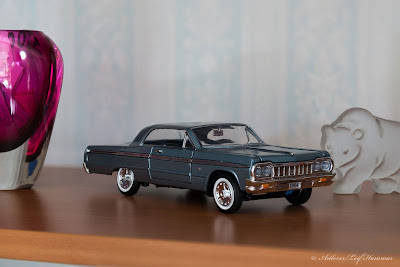
Photo by Artlover/LH Click to enlarge Vad ser ni i denna bild förutom en bil, en modell av en Chevrolet Impala SS 1964 2-dörr HT på hyllan? Det kan vara svårt att klura ut. Jag har fotograferat bilen på nära håll med en 24-70 mm. zoom med en brännvidd av 70 mm och bländare f/3,5. Med en ett sådant bländartal får man inte så stort skärpedjup som ses på bild ovan. Man får inte ens sådant skärpedjup med minsta bländare (hög siffra). En för liten bländare kan också orsaka diffraktion som kan försämra bildens kvalité. Men det finns en lösning för att få ett större skärpedjup i bild, när det gäller inzoomade eller bilder tagna med makroobjektiv. Denna metod som jag ska lära ut här heter Photo stacking på eng. Det är väldigt tacksamt för att utöka skärpedjupet i en bild utan att tappa detaljer som kommer i oskärpa annars. Det första man behöver är ett stativ och en utlösare till kameran eller att använda kamerans inbyggda självutlösare. Fotografera en serie bilder med manuell inställning me...

The Stacking Orkid

Bild
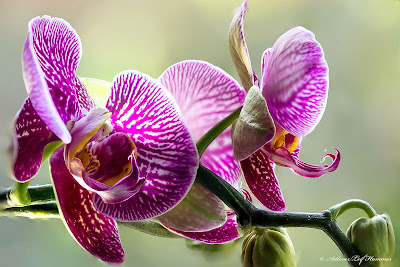
Photo by Artlover/LH Click to enlarge Att plåta med ett macroobjektiv kan vara marigt pga. dess korta skärpedjup. Men det finns en lösning att få mer av motivet. Det är är att stacka eller stapla ihop flera bilder till en. Metoden går ut på att sätta in fokus vart efter hur djupt objektet är. Grundkravet är att man använder stativ och utlösare, så man inte rubbar kameran under exponeringen. Ställ in kameran efter ljusförhållanden, stäng av autofokusen och fokusera manuellt från början till sista exponeringen, beroende hur djupt du vill ha av objektet. När detta är klart importerar du bilderna till datorn och redigerar samt slår samman bilderna exempelvis i Photoshop CC (något som jag inte går in på här). Men kolla den här tutorialen här på YouTube. Jag sammanslog 9 bilder med samma teknik. Bilden blev dock inte helt perfekt. Men får duga och för det andra för att min orkidé blommar igen efter lång frånvaro. Läs även andra bloggares åsikter om Växter , Macro , Photosho...

God Jul

Bild
Photo by Artlover/LH Click to enlarge Jag vill önska alla besökare en fridfull Jul. GOD JUL Läs även andra bloggares åsikter om Jul , God Jul , Helg , Christmas , Julkort , Julhälsning

The Milky Way

Bild
Photo by Artlover/LH Click to enlarge The Milky Way in my Skywatch. Edit in Ps CC 2015. Läs även andra bloggares åsikter om Skywatch Friday , Photoshop , Natur , foto , Bild , Milky Way , Natthimmel , Astronomi , Vintergatan , Stjärnor , galax

Pink Stacking

Bild
Idag provade jag en spännande teknik i macrofotografering. Som ni vet är det svårt att få med allt i fokus i makro på grund av det korta skärpedjupet som uppstår i närbildsfotografering. För att få mer skärpa framför och bakom objektet kan man stacka ihop flera exponeringar till en bild i Photoshop för att få ett djupare skärpedjup. Jag kan tipsa om en sida som heter Phototuts+ som bl.a. tutorials om denna teknik. Jag gjorde 6 exponeringar i detta fall på dessa rosa rosor som jag fick av morsan, som också får uppmärksamma cancerfondens rosa bandet som är på gång igen. Jag satte skärpan mellan den 1:a och sista bilden för varje exponering. Här visar jag upp den första och sista bilderna av dom två första i tur ordning i det här inlägget och den tredje sista bilden är resultatet av de sex sammanslagna bilderna som jag använde mig av. Första bilen i serien av 6. Skärpan ligger bl.a. i nivå med knoppen nedanför i bild. Sista bilden av de 6 exponeringarna i serien. Märk väl att ...

Tisdagstema — Sommar

Bild
Photo by Artlover/LH Click to enlarge Här är en av mina första bilder från den nya kameran, med fullformatssensor (24x36mm). Bilden är redigerad i Photoshop och får representera dagens tema som är "Sommar". Fler somriga bilder finns att beskåda hos Tisdagstema  Läs även andra bloggares åsikter om Tisdagstema , tema , foto , Bild , Sommar , växter , Photoshop , Natur ,

24. — Bloom

Bild
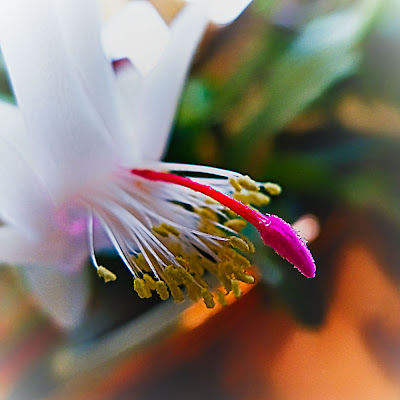
Photo by Artlover/LH Click to enlarge I downloaded a demo version of the HDR Efex Pro (plug in) for Photoshop and the result was like this after my editing of my image of a flowering November cactus. Exposure: 1/40 sec, f/2,8, Focal Length 5,1 mm (24 mm in 35 mm film), ISO 200. Camera: Leica D-Lux 5 (My favorite camera). The image is edited in Photoshop CS5.1 and processed in HDR Efex Pro (plug in for Ps) . Posted for: ..slice of life 2011.. 365 days in photos Macro Monday Today´s Flower & Ruby Tuesday Läs även andra bloggares åsikter om 365 Photo in 2011 , Macro Monday , Today´s Flowers , foto , Bild , Theme , tema , växter , November kaktus , Photoshop , Ruby Tuesday

236. — Reflect

Bild
Photo by Artlover/LH Click to enlarge Exposure: 1/500 sec, f/4.0, Focal Length 5.1 mm (24 mm in 35 mm film), ISO 100. Camera: Leica D-Lux 5. The image is processed in Lightroom 3 and Photoshop (CS5). Posted for: ..slice of life 2011.. 365 days in photos Läs även andra bloggares åsikter om 365 Photo in 2011 , foto , Bild , Theme , Photoshop ,

Sepia Scenes #112

Bild
Photo by Artlover/LH Click to enlarge This is not real sepia. I've pulled in some of the controls in Camera Raw in Photoshop and resulted in two tones of blue and light brown or tan in this image. My purpose was to produce two sepia tones in a single image. Although it is limited to a JPEG file, so it is possible to edit in Camera Raw. Posted for Sepia Scenes Läs även andra bloggares åsikter om Sepia Scenes , Sepia , Natur , Vinter , foto , Bild , Photoshop , Artlover

Sepia Scenes #110

Bild
Photo by Artlover/LH Click to enlarge There were many layers and two backgrounds of different texture to this image in Photoshop. Sometimes it feels that it is trapped between the self and the reality of the different layers of filter in the life also, cut off from all that stuff off. Posted for Sepia Scenes Läs även andra bloggares åsikter om Sepia Scenes , Sepia , Monochrome , foto , Bild , Photoshop , Artlover

Bilduppdraget 3 — Fart/Speed

Bild
Photo by Artlover/LH Click to enlarge the image Jag har inga bra snabba motiv på bild, så jag tog med den här bilden som ser speedig ut. Hur jag gjorde den? Se övningen från min andra blogg. Fler bilder på temat "Fart" finns hos Nina´s bilduppdrag i Inspiration & Kreativitet. Läs även andra bloggares åsikter om Inspiration och kreativitet , Bilduppdraget , Fart , Tema , Foto , Bild , Bildredigering , Photoshop , Natur , Artlover

Dirty Engine

Bild
Photo by Artlover/LH Click to enlarge the image I've been playing a bit in Photoshop and tried to provoke the feeling of machinery and mechanics. The result was as you can see above, after trying various artistic filters in Ps, to get an expression of "feeling of machine " in the picture. This picture was taken from my car and the engine compartment. Posted for: Läs även andra bloggares åsikter om Sepia Scenes , Sepia , Motor , B20-motor , Volvo , Foto , Bild , Photoshop , Konst , Fordon , Artlover

Virtual Photowalk — Worn #2

Bild
Photo by Artlover, LH Click to enlarge the image A close up of my worn jeans, who may be my interpretation of the theme.. Exposure 1/25 sec. f/3,8, Focal Length 105,0 mm, ISO; 1250, Lens; 105,0 mm, f/2,8 The image is processed in Lightroom 2 How I made the frame to the image? Visit OnOne software and download new plug ins; PhotoTools 2.5 and PhotoFrame 4.5 to Photoshop and have fun:-). It´s free! Posted for: Läs även andra bloggares åsikter om 2010 Virtual Photowalk , Worn , Foto , Bild , Tema , Plug ins , Photoshop , Macro , Artlover

Ny Design

Just nu är jag lite frånvarande. Jag håller på att mecka med bloggen efter ha hittat en ny design till den som jag gillar. Jag tycker det är kul att förnya sig lite, som en ny årstid står för dörren. Ut med det gamla, in med det nya. I Safari har jag märkt att vissa texter sticker ut utanför till höger från side bar med den här mallen. Hur ser det ut med IE och andra webbläsare? Firefox hanterar det relativt bra. Läs även andra bloggares åsikter om Allmänt , Blogg , Design , Bloggmeck , Vår , Photoshop , Artlover

2010 Virtual Photowalk — Luscious

Bild
Photo by Artlover, LH Click to enlarge the image 1/200, f/5.6, ISO 200, Focal length 55 mm, Lens: 24.0-120.0 mm f/3.5-5.6, Indirect flash enabled. The image is edited in Photoshop. Hats off to this delicacy. In Sweden we eat a cace called "Semla" between New Year and Easter. It´s Delicious! Posted for: Läs även andra bloggares åsikter om 2010 Virtual Photowalk , Luscious , Foto , Bild , Tema , Photoshop , Semlor , Artlover

2010 Virtual Photowalk — White

Bild
Photo by Artlover, LH Click to enlarge the image 1/125, f/6.3, ISO 200, 105,0 mm, Lens: 105,0 mm f/2.8 My interpretation of the theme, which is "White". Here I´ve used same the same method to highlight the image from my previous post in 2010 Virtual Photowalk . In addition to this, I´ve also highlighted the color in lab mode in Photoshop. Posted for: Läs även andra bloggares åsikter om 2010 Virtual Photowalk , White , Foto , Bild , Tema , Photoshop , Vinter , Macro , Artlover

2010 Virtual Photowalk — Chocolate

Bild
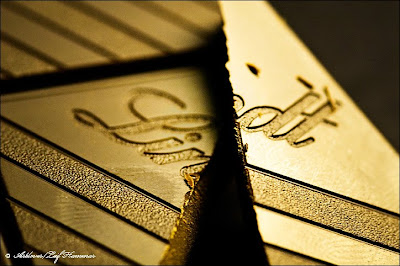
Photo by Artlover, LH Click to enlarge the image f/5.6, 1/20, ISO 800, Exposure; Manual, Focal length 105,0 mm, Lens 105,0 mm f/2.8 The image is edited in Lightroom 2 and Photoshop. The image before editing in Photoshop Click to enlarge the image In this post I thought to catch the viewer´s eye with a method called Light focus. Chocolate makes it very much:-). But you can strengthen it further. This method is particular useful if you want to draw eyes to take up a particular part of the picture. Here I´ve focused on the text. How to make this Start creating a background layer. Layer> duplicate layer . Then choose Filter> render> lighting effects . In the dialog box that appears (see below) you will see that there are various tools to use. Before you do this, you may need to change to 8 bits/channel if you have a different value in the picture. Change this under image>mode . Begin to set type of light on omni. Then work wit...

Tävling — Vinn en reflexskärm

Bild
Photo by Artlover, LH Click to enlarge the image När jag snavade in hos Carpe Diem såg jag att hon deltar i en tävling hos Malin , där man kan vinna en reflexskärm från tvspelsweb.se . Temat för tävlingen är "Människor" och eftersom jag inte har så mycket bilder på människor så fick det bli den här ovan. Enda fördelen med den att det är pluralis som passar till temaordet. Det här är en gammal bild som jag har redigerat om i Photoshop och använt mig av en metod som heter lokal ljusfokus. Tävlingen pågår t.o.m. 13 feb. kl. 00.00 Fler tävlingsdeltagare och delta själv finns hos Malin Läs även andra bloggares åsikter om Tävling , Foto , Artlover , Tema , Photoshop , Bild , Människor , Artlover

2010 Virtual Photowalk — Cold

Bild
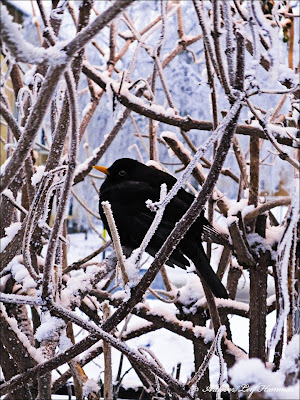
The word Cold can be interpreted in many ways. My picture of a blackbird that appears to freeze may be my interpretation of the word "Cold". Photo by Artlover, LH Click to enlarge the image Photographed with my little Canon Ixus 100 IS f/5,8 1/15 ISO 400, Focal Length 17,8 mm. This photo is edited in Lightroom and Photoshop. In Photoshop, I made a local contrast increase to raise the image more. To do this in Photoshop: 1. Make a layer copy; layer > duplicate layer. 2.With the copy layer selected, go to; filter > other > high pass. Set an appropriate value, quite high (see picture below) so you get white or dark halos around the edges. 3. Then add the layer blendning mode on Soft light to see how the picture´s details emerge. Do you think the effect is to strong, cut down layer opacity slightly. Do you think it´s too weak, try to change the blend mode to Overlay and regulate the layer opacity in the same way until you are satisfied. Posted for 2010 Virtual Photowa...